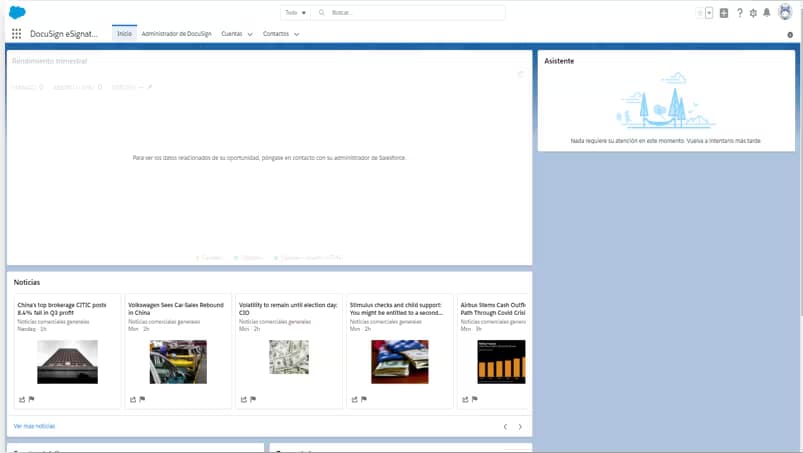
Accede a Salesforce desde tu navegador y selecciona la opción AZURE_SSO
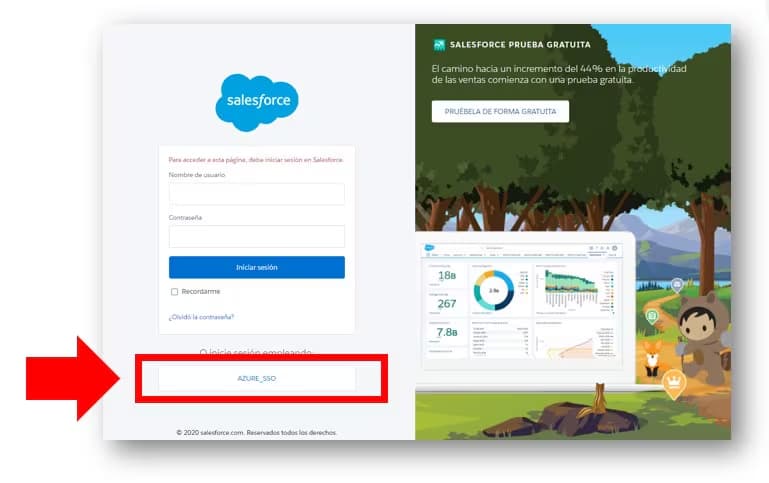
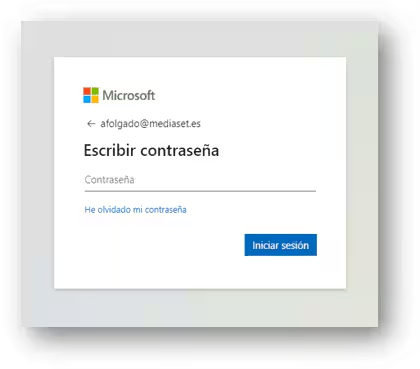
Inicia sesión introduciendo tu correo electrónico de empresa y tu contraseña de red.
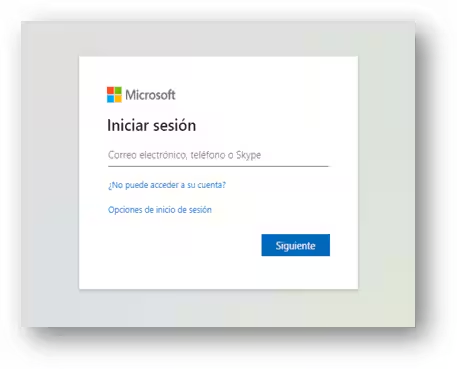
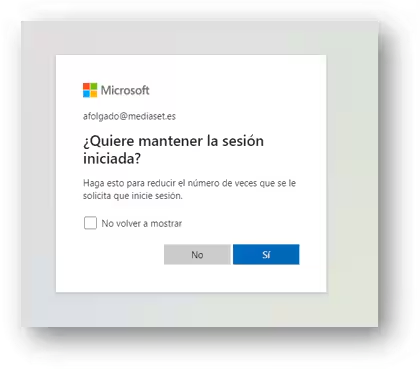
En la tercera ventana de inicio de sesión selecciona la opción «No volver a mostrar» y pulsa el botón NO
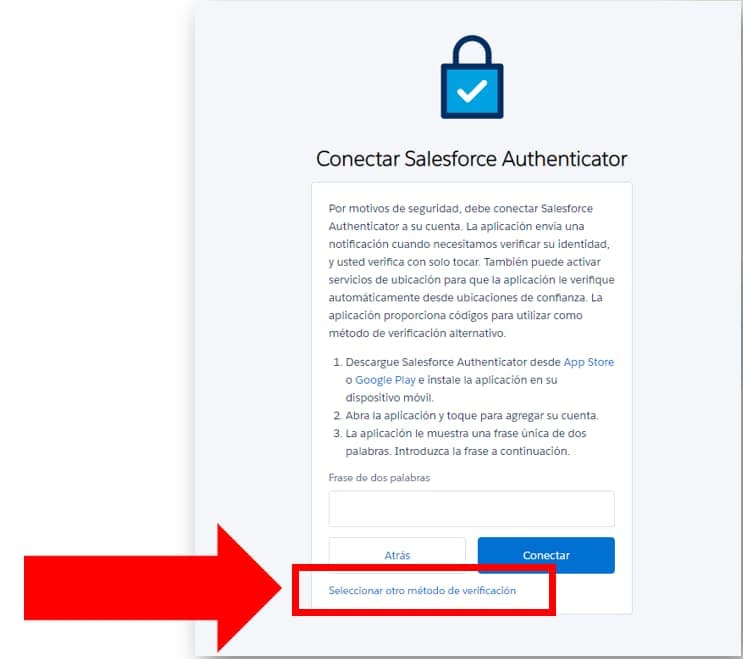
Después de realizar el login, se muestra la ventana para conectar Salesforce Authenticator.IMPORTANTE: En esta ventana es IMPRESCINDIBLE pulsar en la opción «Seleccionar otro método de verificación«
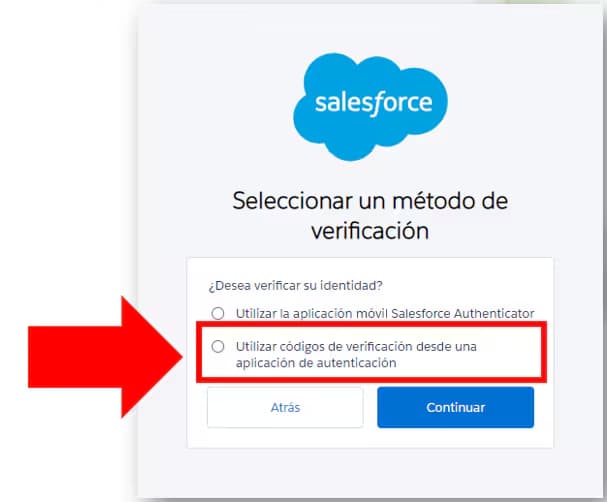
En la pantalla que se muestra a continuación, selecciona la opción: «Utilizar códigos de verificación desde una aplicación de autenticación» y a continuación pulsa el botón CONTINUAR
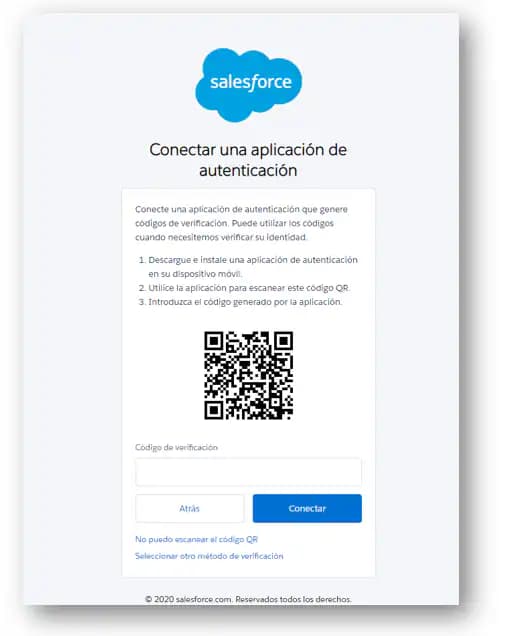
A continuación se muestra la pantalla para «Conectar una aplicación de autenticación»
Llegados a este punto, desde tu dispositivo móvil, accede a la App Microsoft Authenticator que acabas de instalar.

Sigue los siguientes pasos para agregar una cuenta vinculada a Salesforce.
- Pulsa el botón AGREGAR CUENTA
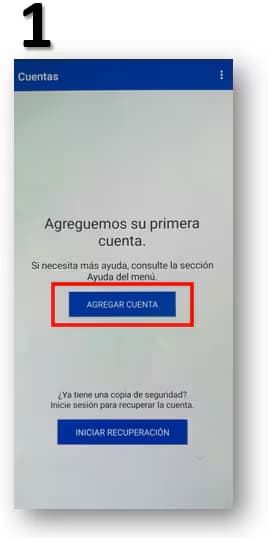
- Selecciona opción OTRA CUENTA (Google, Facebook, etc.)
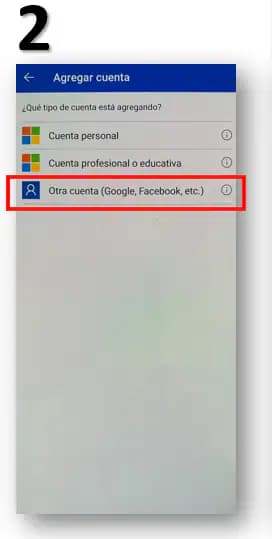
- Escanea el código QR que se muestra en la ventana de Salesforce que has dejado abierta anteriormente, para vincular la cuenta que estas creando en el dispositivo móvil con Salesfoce.

Una vez creada y vinculada la cuenta en Microsoft Authenticator, en Salesforce introduce el código de verificación que se muestra en el dispositivo móvil y pulsa el botón VERIFICAR
*Nota: La primera vez que se realiza la verificación te solicitará el código 2 veces
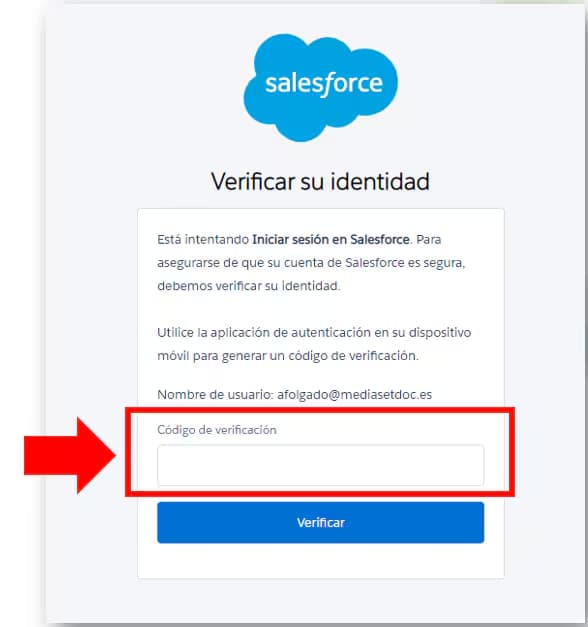
A continuación y después de haber realizado la doble validación, accederás a Salesforce.