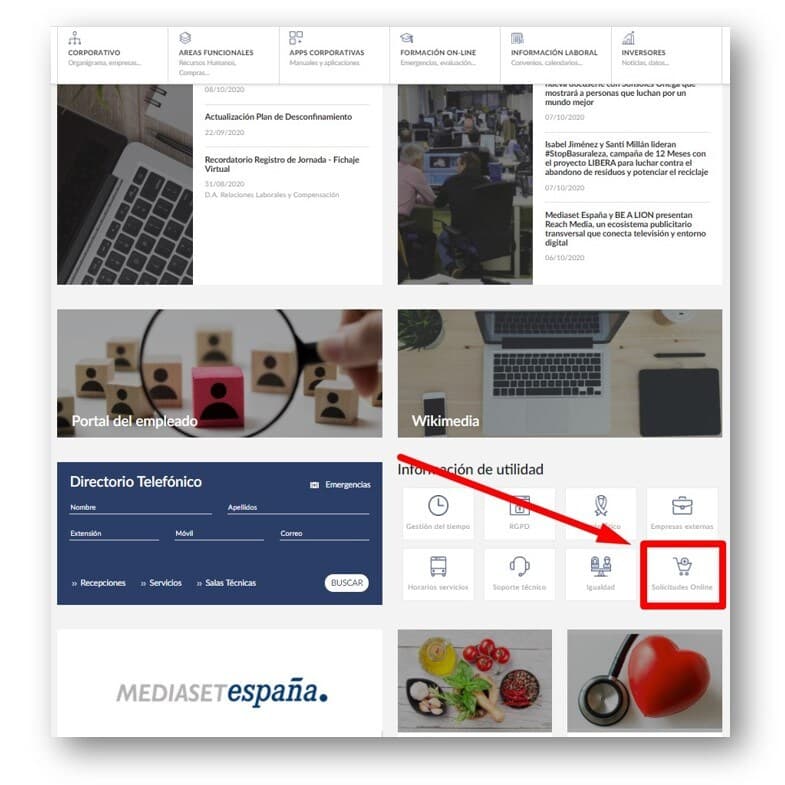
Para solicitar un portátil para teletrabajar, accede a la Medianet: http://medianet.cinconet.local/ y pulsa el icono Solicitudes Online que se muestra en la parte central de la página principal:
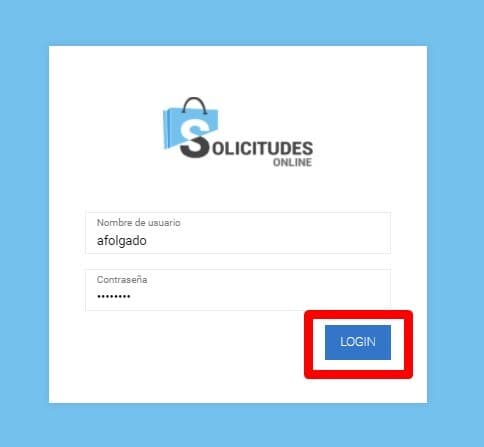
Al acceder con cualquiera de las dos opciones, se mostrará una pantalla para hacer login en la aplicación. Introduce tu usuario y contraseña de red (con la que accedes a tu equipo de Mediaset) y pulsa en botón LOGIN
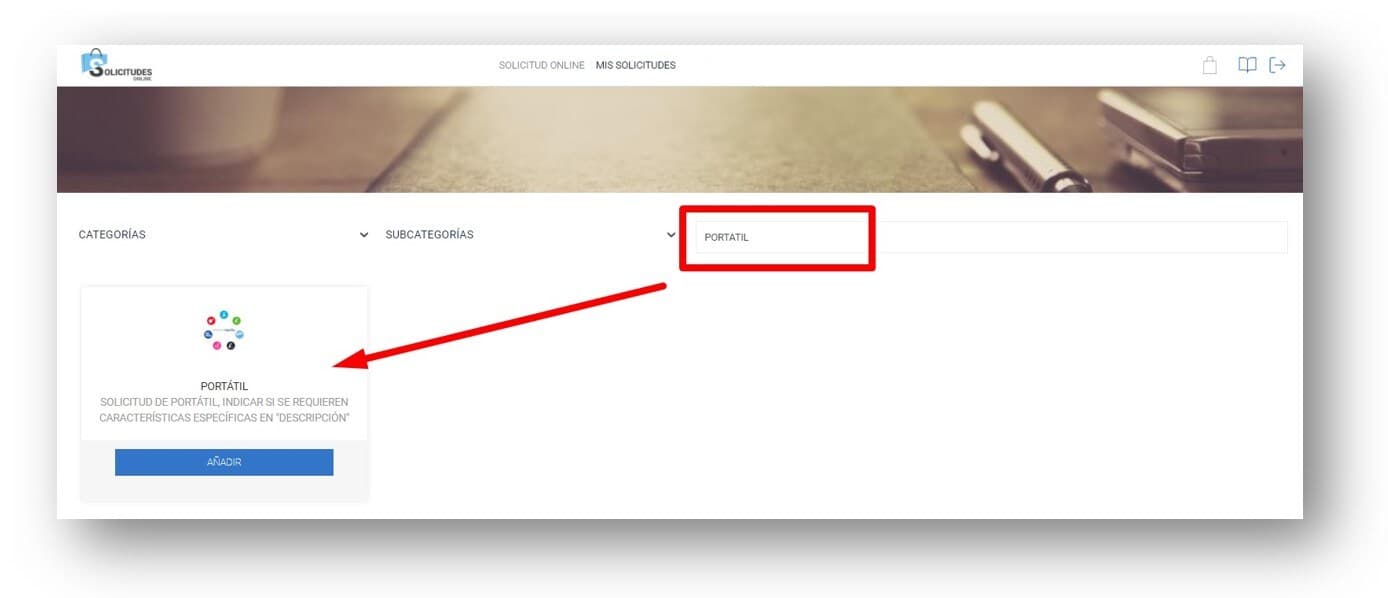
Cuando accedas a la aplicación, se mostrará la pantalla principal con un buscador en la parte superior derecha, que te mostramos en la imagen siguiente:
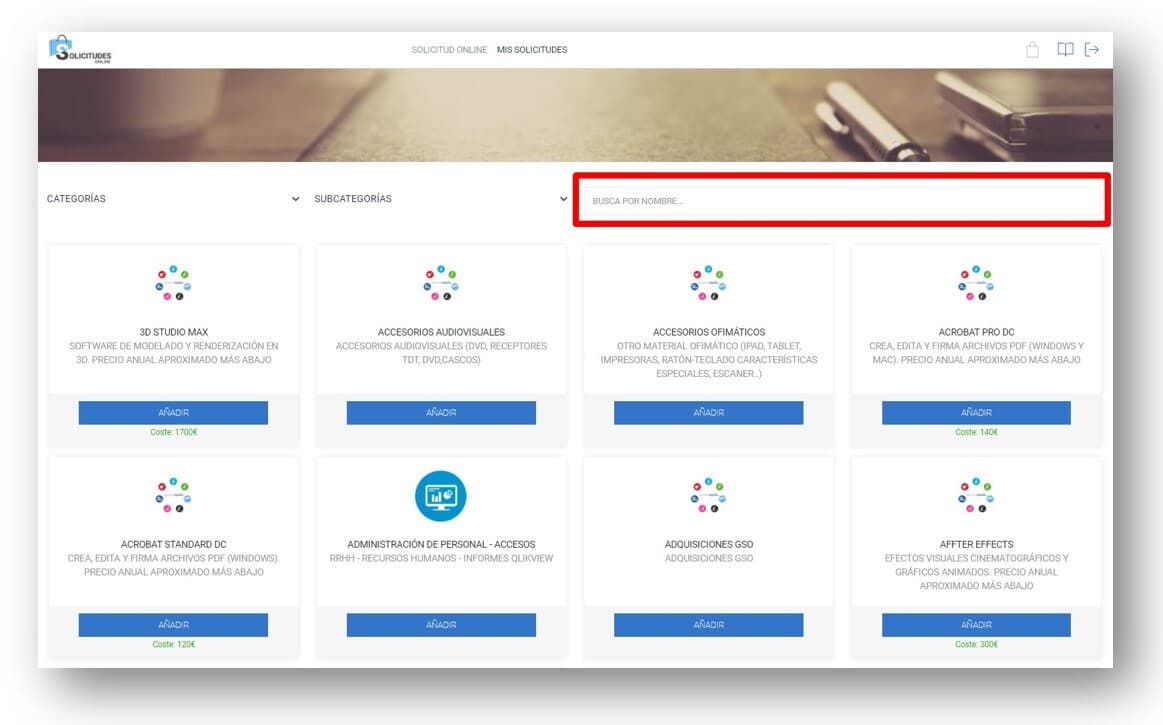
En el buscador (campo Busca por nombre) introduce el texto PORTATIL. Verás que se filtran los resultados según el texto introducido y se muestra el recurso que tienes que utilizar para solicitar un portátil.
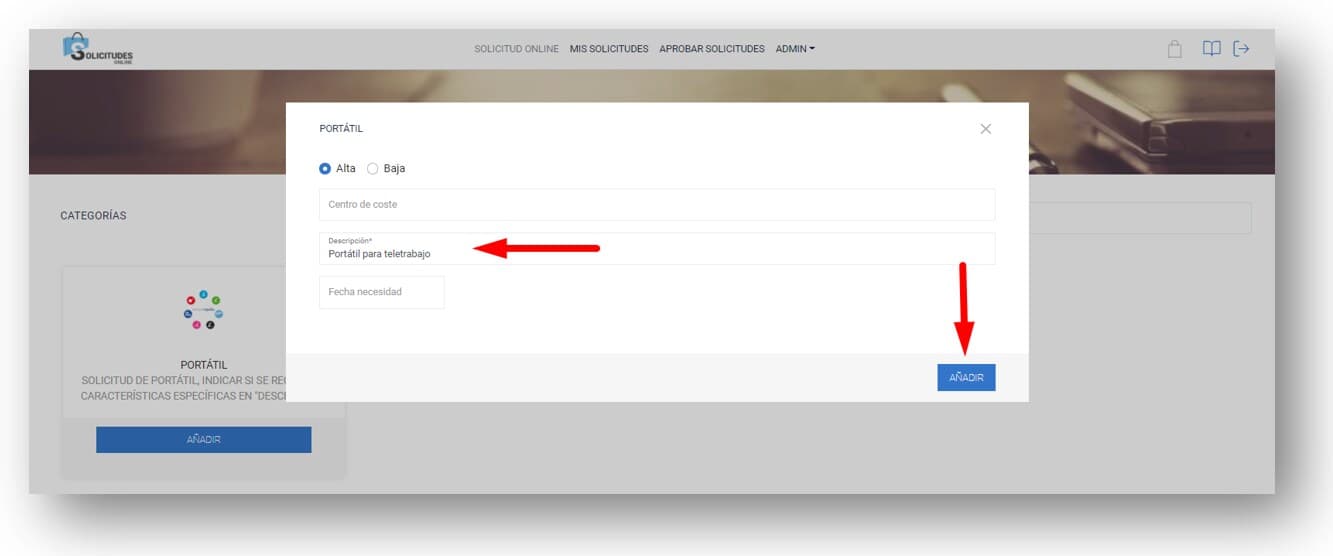
Pulsa el botón AÑADIR y en la ventana que se abre a continuación, completa el campo DESCRIPCIÓN con el texto «Portátil para teletrabajo». Una vez introducido el texto, pulsa el botón AÑADIR.
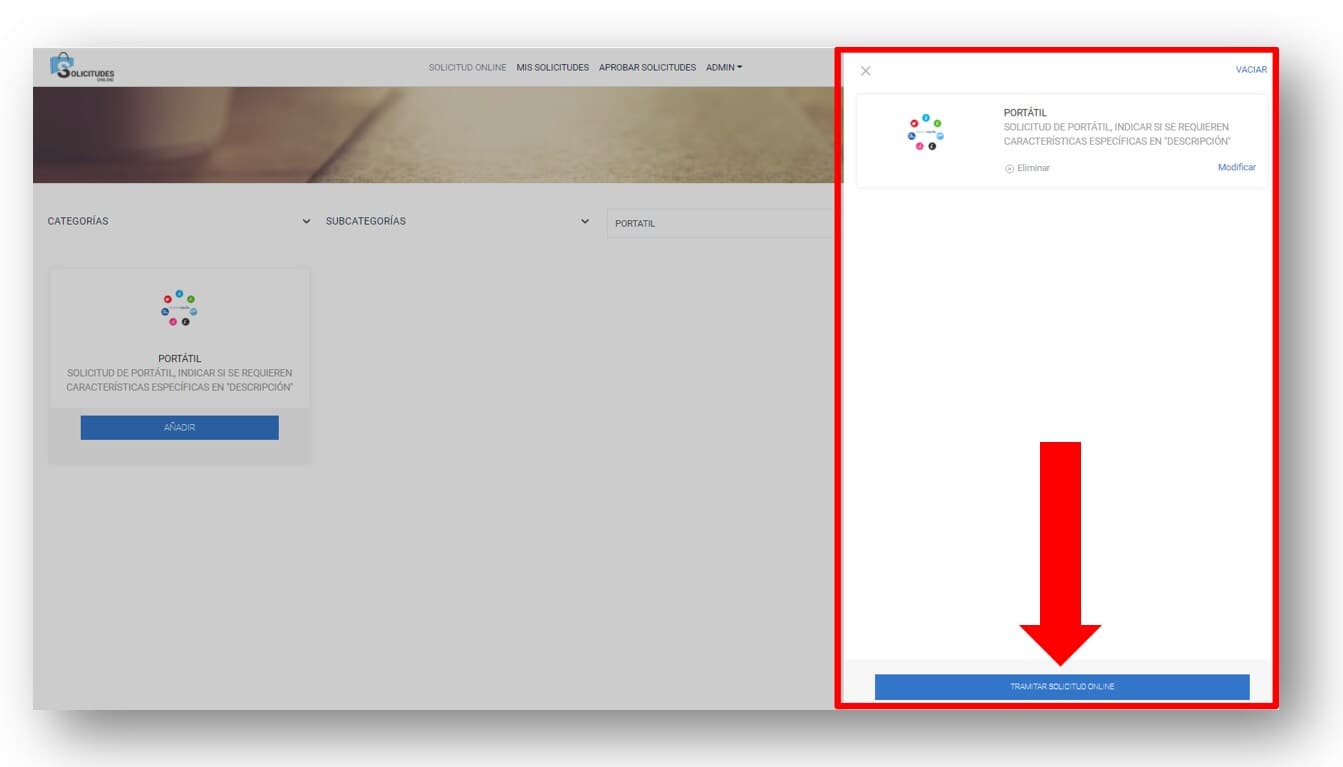
A continuación, verás que se muestra una ventana en la parte lateral derecha con el recurso PORTATIL que acabas de añadir. Pulsa el botón TRAMITAR SOLICITUD ONLINE para tramitar la solicitud.
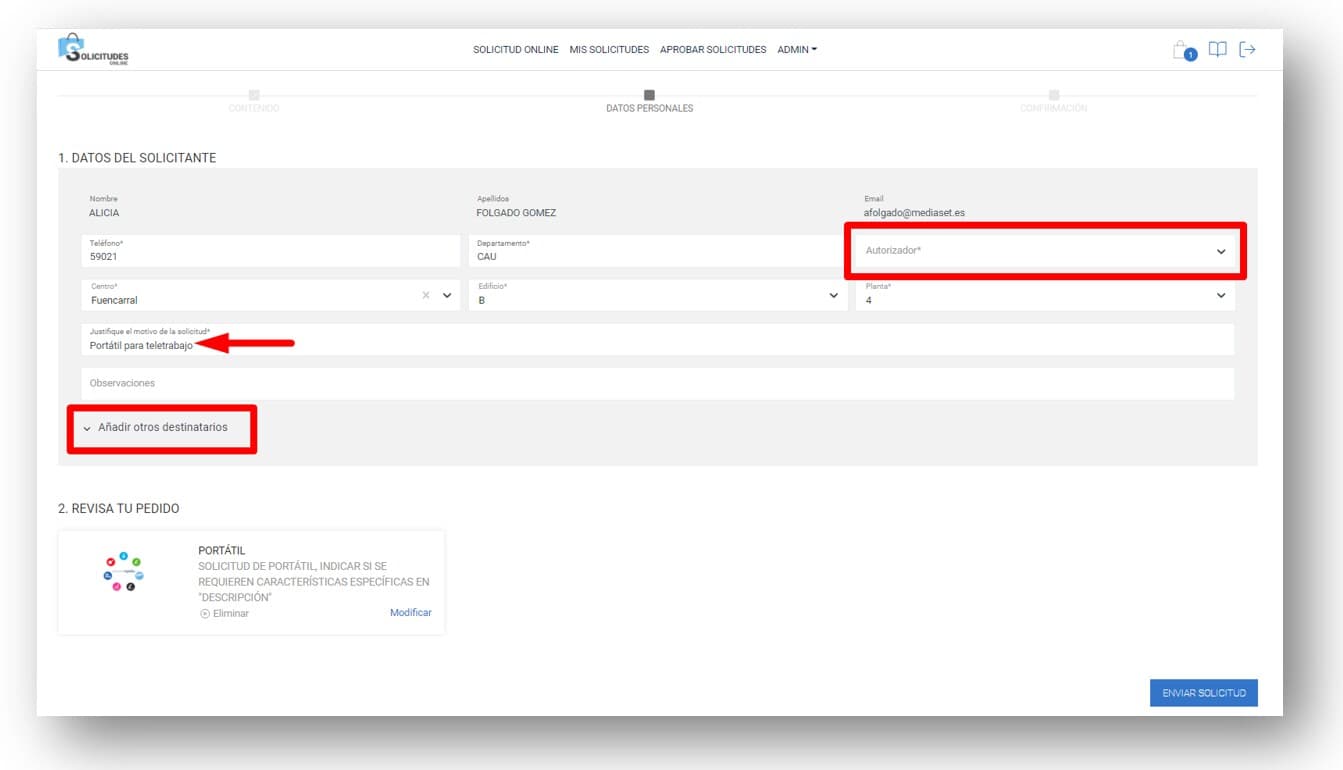
Al pulsar el botón TRAMITAR SOLICITUD ONLINE se abre una nueva ventana para introducir los datos del Solicitante y del Destinatario/a de la solicitud.En
DATOS DEL SOLICITANTE, hay que verificar que se muestran los datos del usuario que está tramitando la solicitud y hay que seleccionar el
AUTORIZADOR de la solicitud si no estuviera informado.
En el campo JUSTIFIQUE EL MOTIVO DE LA SOLICITUD, que es obligatorio, introduciremos el texto: «Portátil para teletrabajo«
Si la solicitud que se está tramitando es para nosotros mismos, para terminar de tramitarla solo tendríamos que pulsar el botón ENVIAR SOLICITUD y si la solicitud es para un usuario distinto al solicitante hay que pulsar el botón AÑADIR OTROS DESTINATARIOS
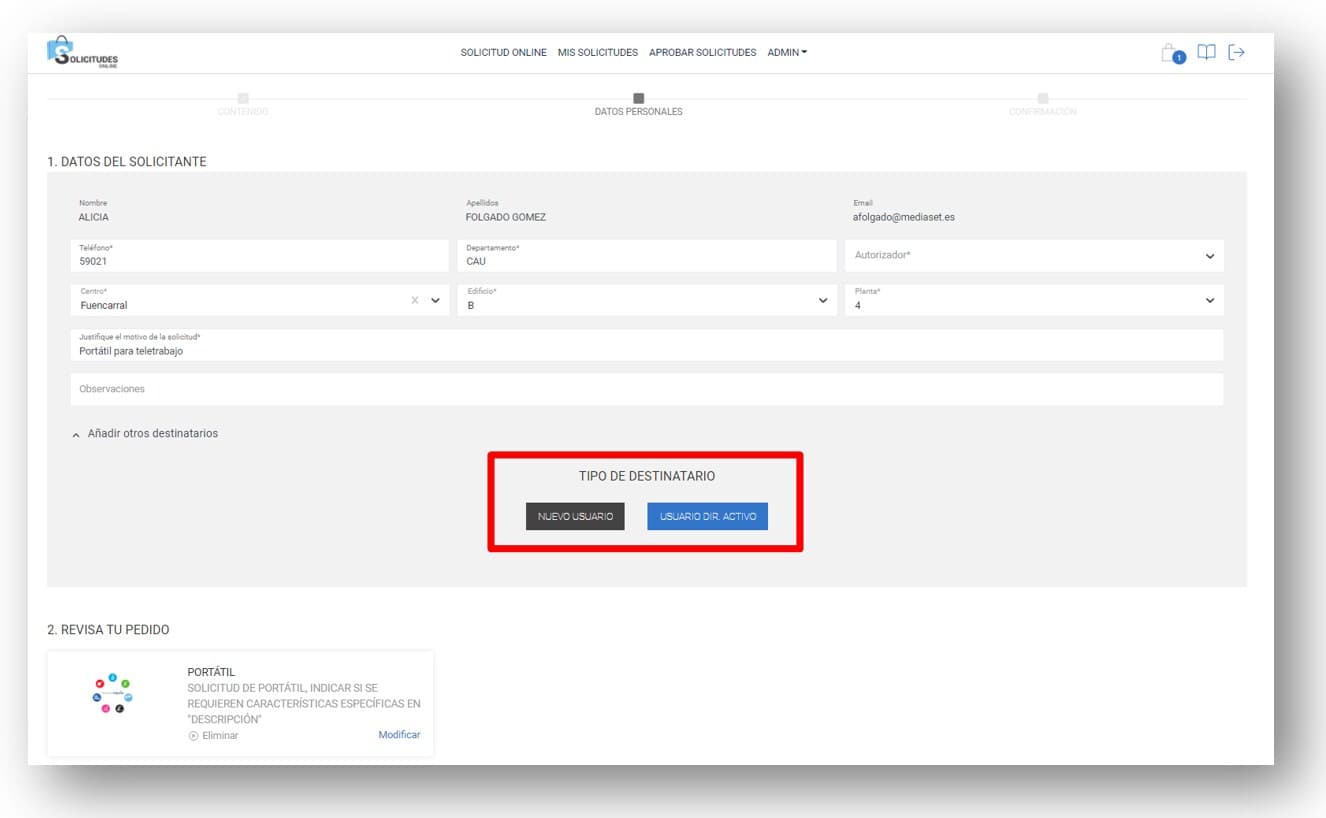
Al pulsar el botón AÑADIR OTROS DESTINATARIOS, se muestran dos nuevos botones en la parte inferior: NUEVO USUARIO y USUARIO DEL DIR. ACTIVO
Si el destinatario de la solicitud
es un usuario que todavía no está dado de alta en el Directorio Activo de Mediaset (es decir, que todavía no tiene usuario y contraseña de red), pulsar el botón
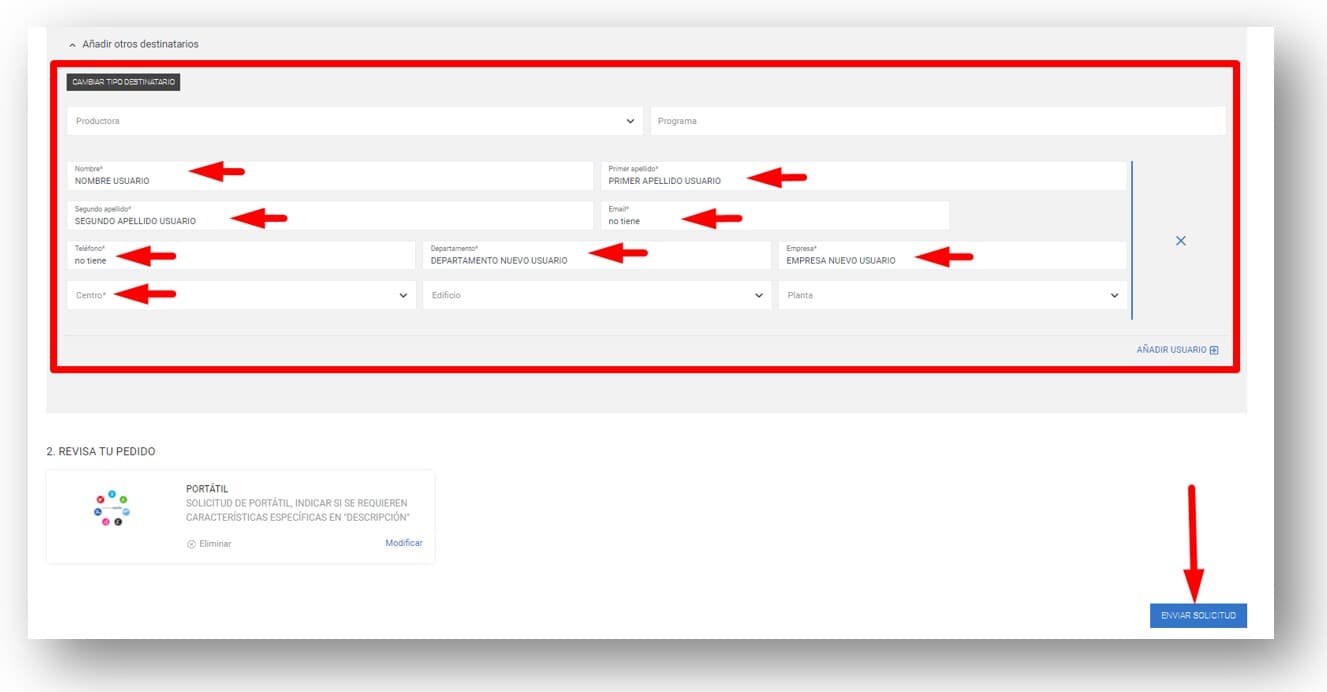
NUEVO USUARIO para tramitar la solicitud.Al pulsar el botón NUEVO USUARIO, se despliega el área para introducir los datos del nuevo usuario.
Informar todos los campos obligatorios y pulsar el botón ENVIAR SOLICITUD para tramitarla. (NOTA: si la solicitud es para varios usuarios nuevos, antes de enviar la solicitud, se pueden añadir tantos usuarios como necesitemos pulsando el botón +AÑADIR USUARIO)
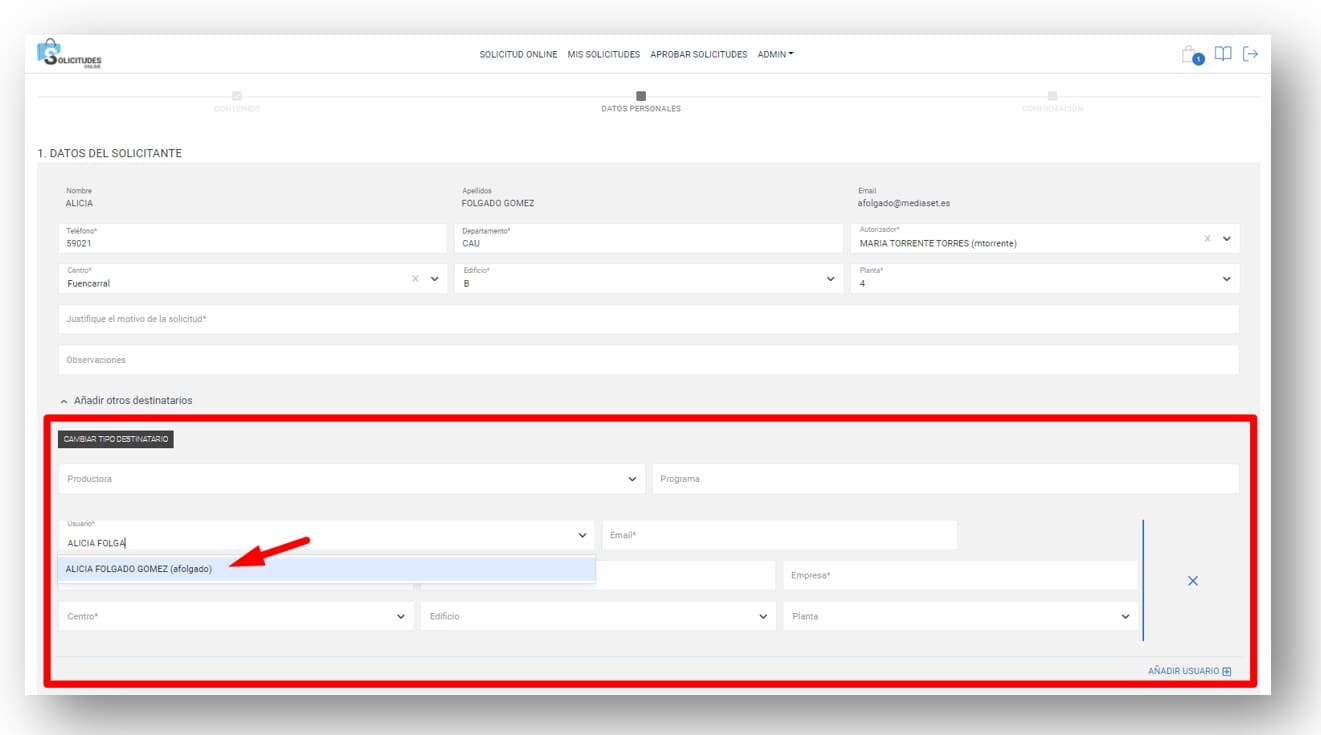
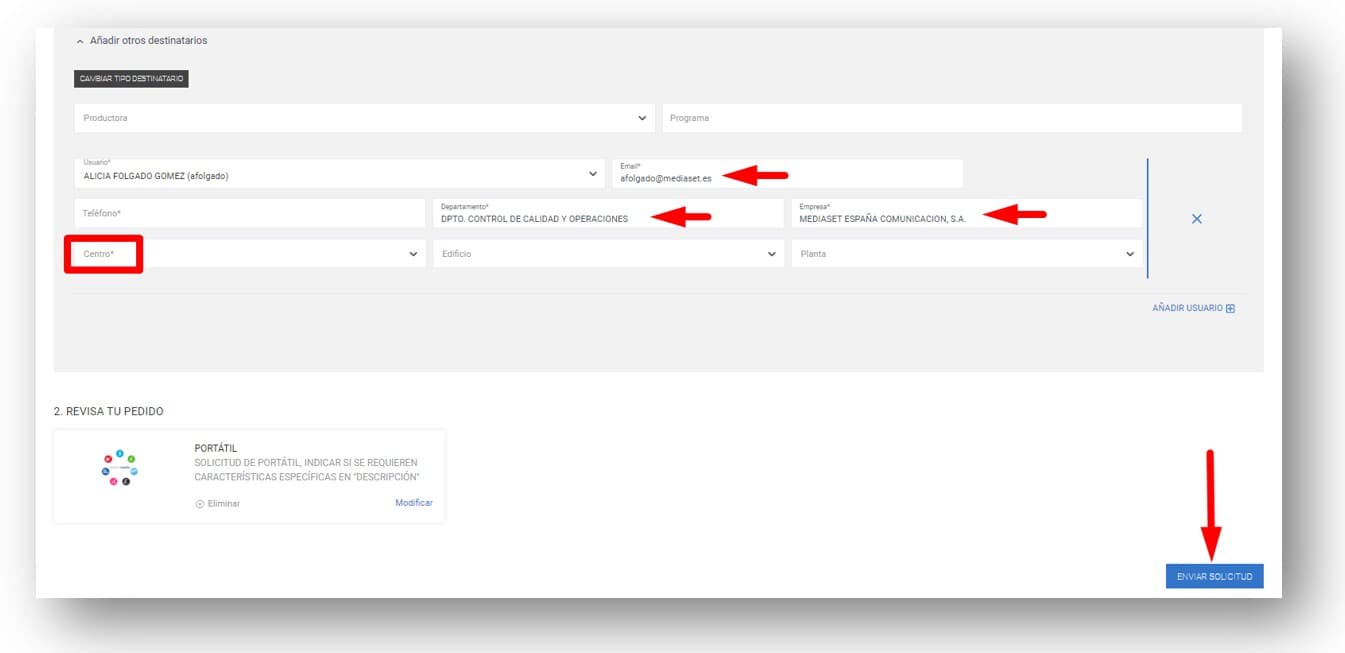
Si el destinatario de la solicitud es un usuario que ya está dado de alta en el Directorio Activo de Mediaset (es decir, que tiene usuario y contraseña de red), pulsar el botón USUARIO DIR. ACTIVO para tramitar la solicitud.Al pulsar el botón USUARIO DIR. ACTIVO, se despliega el área para seleccionar a un usuario existente del directorio activo. En el campo USUARIO escribir el nombre del usuario destinatario de la solicitud. Automáticamente se mostrarán las coincidencias con el nombre introducido para seleccionarlo del listado de usuarios existentes en el directorio activo.
Al seleccionar el usuario del listado, se informan automáticamente los campos EMAIL, DEPARTAMENTO y EMPRESA. Informar además el campo obligatorio CENTRO y pulsar el botón ENVIAR SOLICITUD para tramitarla. (NOTA: si la solicitud es para varios usuarios del directorio activo, antes de enviar la solicitud, se pueden añadir tantos usuarios como necesitemos pulsando el botón +AÑADIR USUARIO)