Para configurar la doble autenticación cuando te conectas por VPN, tendrás que seguir dos pasos. El primero es establecer un teléfono móvil de autenticación y el segundo será establecer un método de verificación con Microsoft Authenticator en tu dispositivo móvil. A continuación te detallamos como hacerlo:
PRIMER PASO: ESTABLECE UN TELÉFONO MÓVIL DE AUTENTICACIÓN
Para poder activar la doble autenticación cuando te vayas a conectar por VPN, antes de conectarte, tendrás que confirmar tu número de teléfono móvil y establecer un método para autenticarte a través del portal de Office.
Para ello, conéctate a http://portal.office.com y sigue los siguientes pasos:
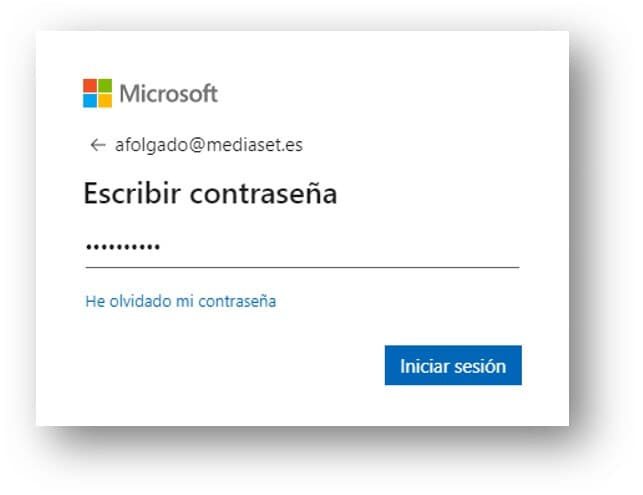
1. Inicia sesión con tu correo electrónico de empresa y tu contraseña de red:
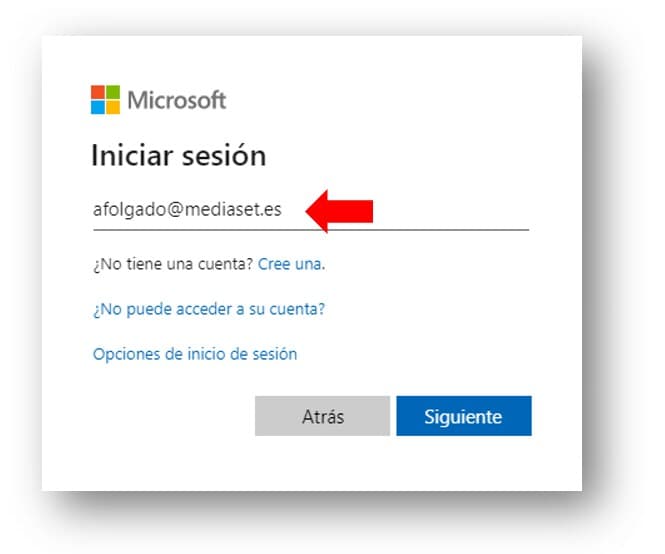
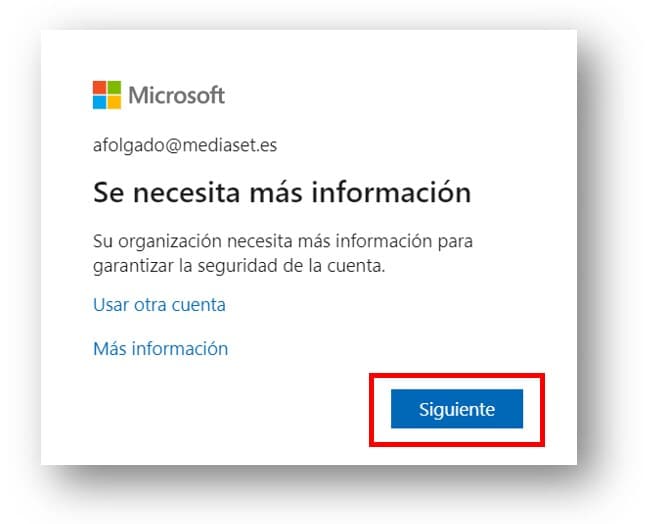
2. La primera vez que te conectes, se mostrará la ventana para introducir la información necesaria para garantizar la seguridad de la cuenta. Pulsa el botón SIGUIENTE
3. En la pantalla que se muestra a continuación pulsa sobre la opción VOLVER A ESCRIBIR MI CONTRASEÑA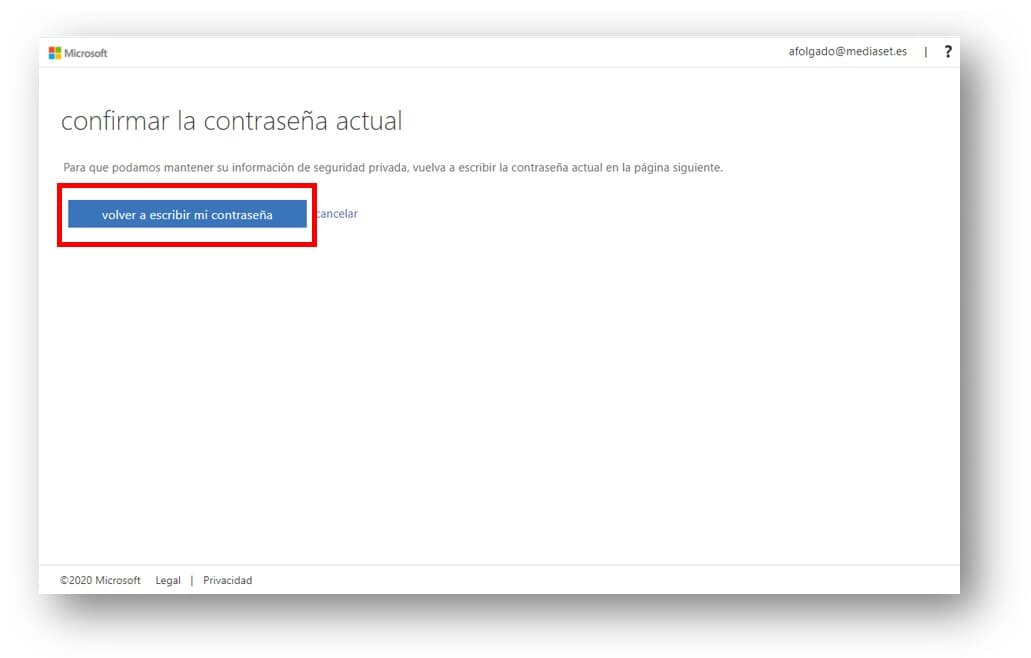
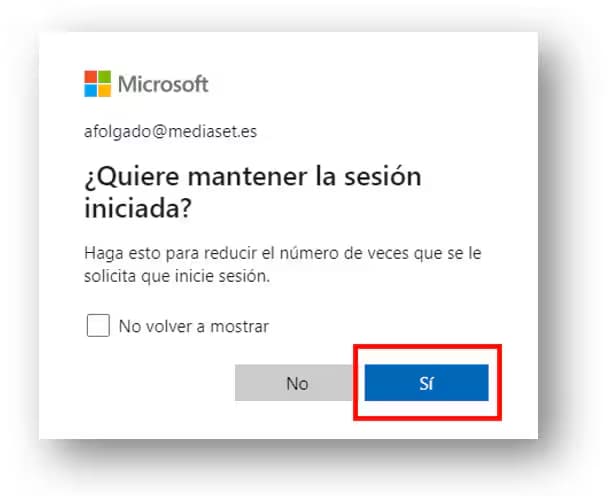
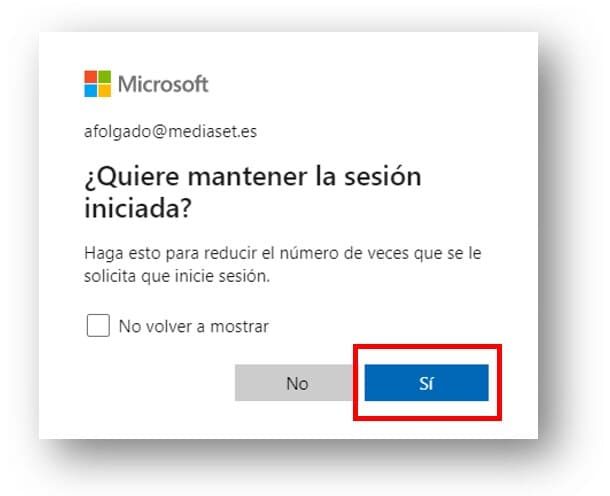
4. Pulsar botón SI en la pantalla siguiente
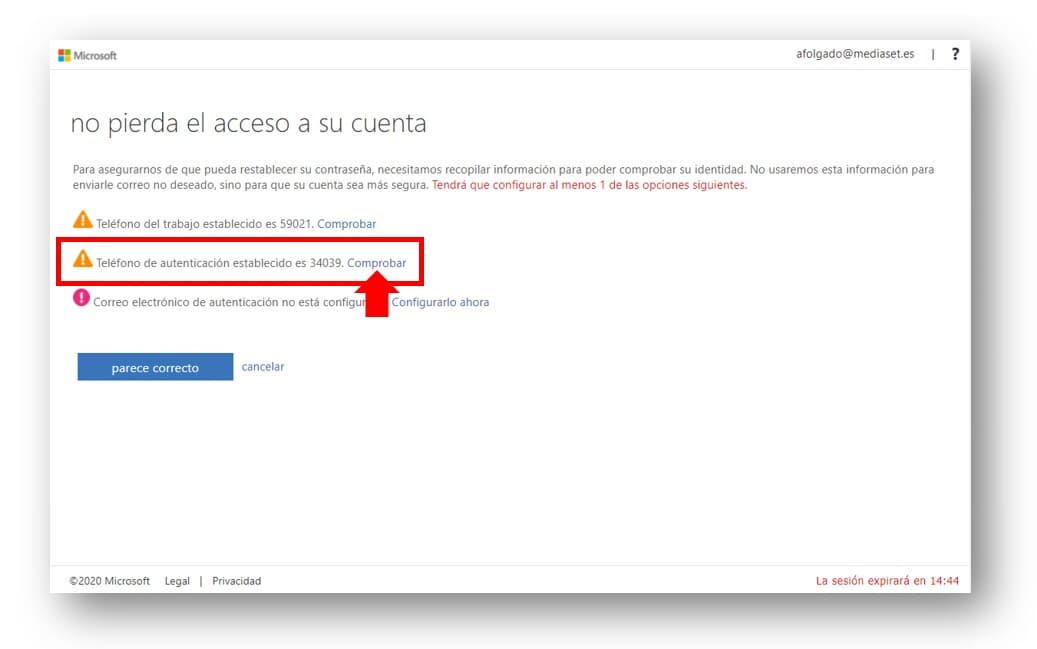
5. Se muestra la pantalla para recopilar la información necesaria para no perder el acceso a tu cuenta. Pulsa el botón COMPROBAR de la opción «Teléfono de autenticación establecido es *****. Comprobar«
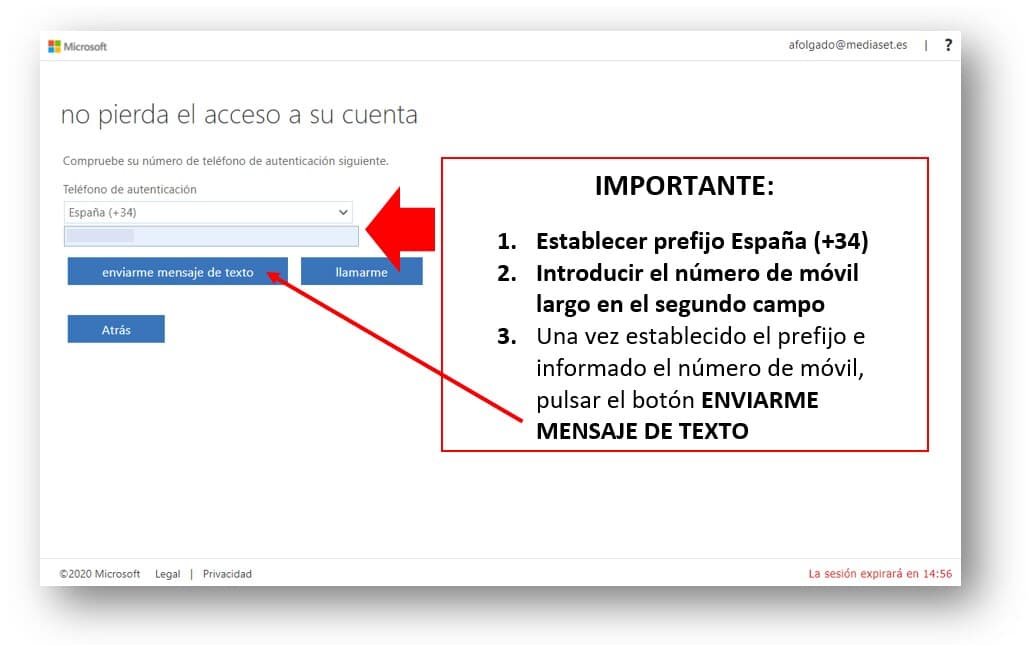
6. En la pantalla que se muestra a continuación, selecciona el prefijo España (+34) en el primer campo, introduce tu número de móvil largo en el segundo y pulsa el botón ENVIARME MENSAJE DE TEXTO. Al pulsar el botón, te llegará un mensaje al número de teléfono móvil que has introducido en el paso anterior.
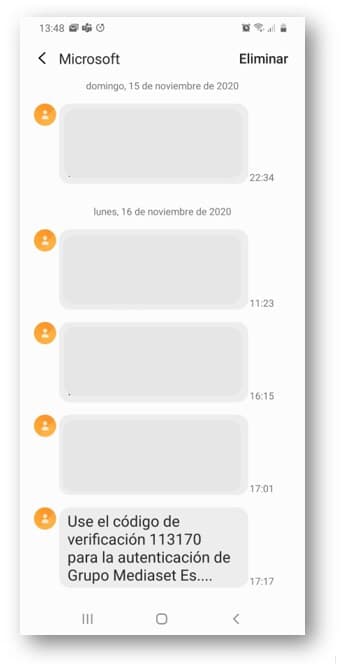
7. Comprueba en el teléfono móvil introducido en la pantalla anterior, que has recibido un mensaje de texto con un código de verificación para la autenticación:
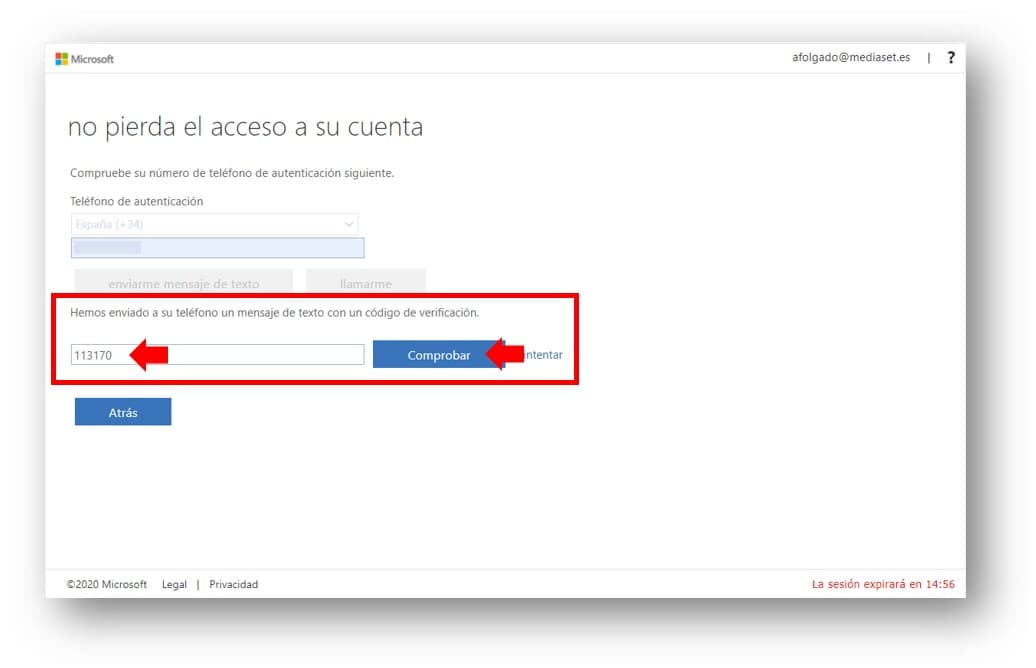
8. Introduce el código de verificación que has recibido en el campo «Hemos enviado a su teléfono un mensaje de texto con un código de verificación» y pulsa el botón COMPROBAR
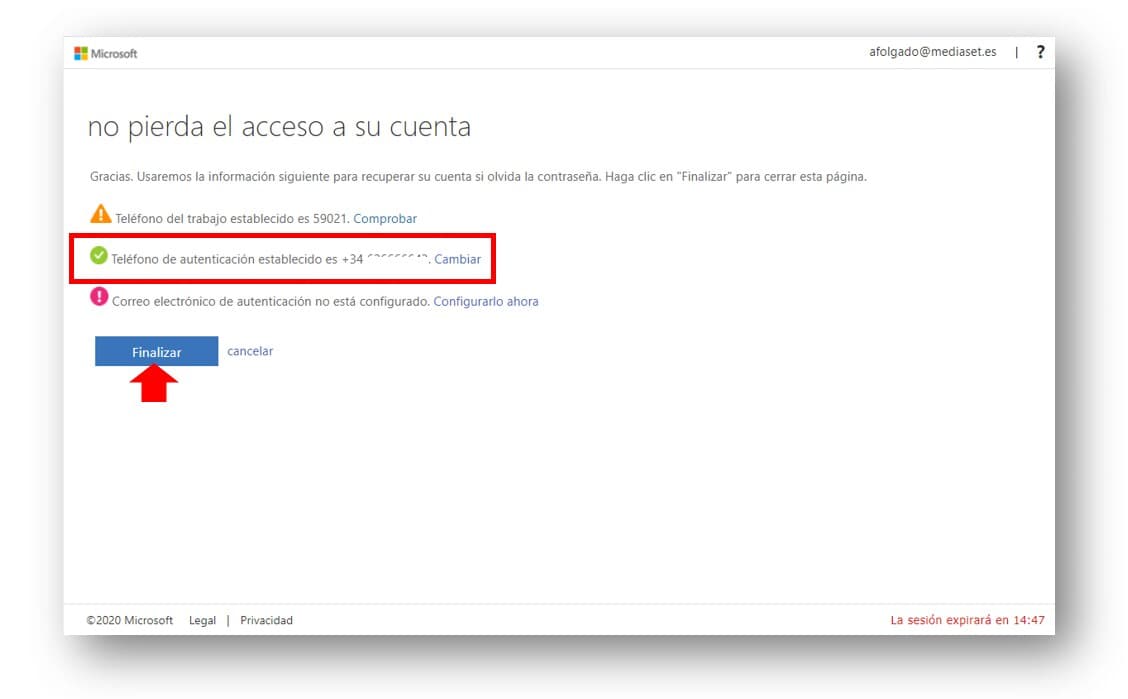
9. Una vez verificado el código introducido, se marca el check en verde que indica que se ha establecido correctamente el teléfono de autenticación. Pulsa el botón FINALIZAR
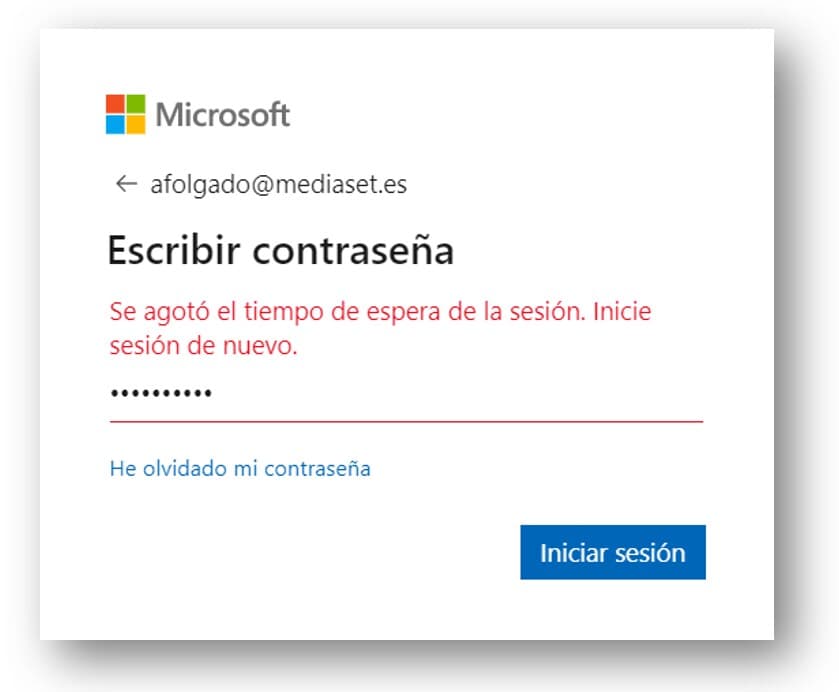
10. Se muestra la pantalla de Inicio de sesión en la que se solicita de nuevo introducir la contraseña. Introdúcela y pulsa el botón INICIAR SESIÓN
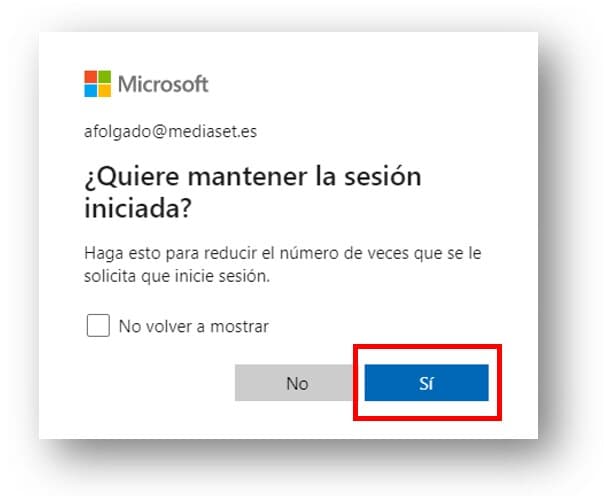
11. En la ventana que se muestra a continuación, pulsa el botón SI
SEGUNDO PASO: ESTABLECE MÉTODO DE VERIFICACIÓN CON MICROSOFT AUTHENTICATOR EN TU DISPOSITIVO MÓVIL
Una vez configurado y verificado tu número de teléfono, es necesario que se establezca el método de autenticación con la aplicación MICROSOFT AUTHENTICATOR. Te detallamos como hacerlo en los siguientes pasos:
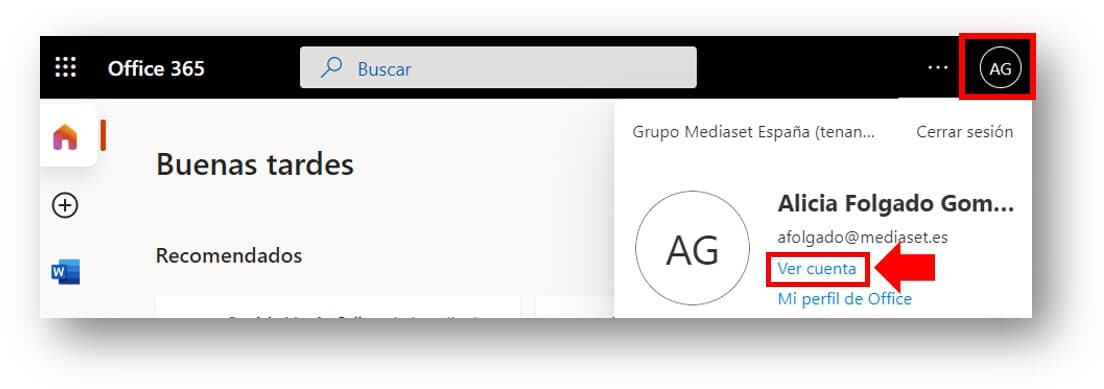
1. Pulsa sobre tu perfil de Office (http://portal.office.com), que se muestra en la parte superior derecha cuando te conectas y selecciona la opción VER CUENTA:
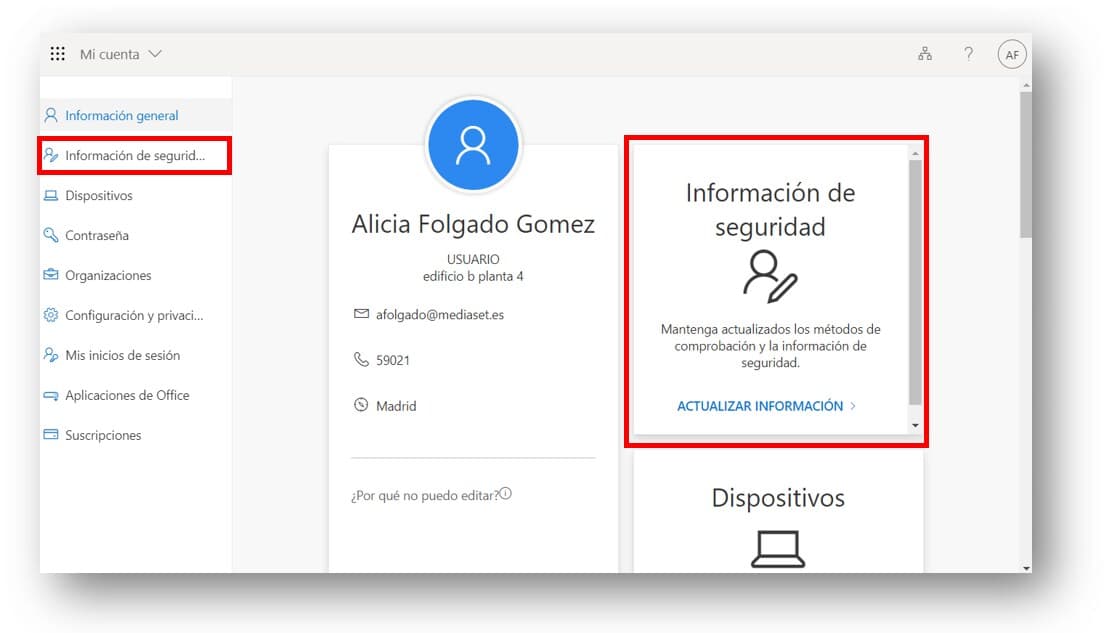
2. Selecciona la opción Información de seguridad, desde el menú principal de la parte izquierda o desde la opción que se muestra en el menú general de la parte derecha.
3. Se abre la ventana de Información de seguridad. Pulsa sobre la opción + Agregar método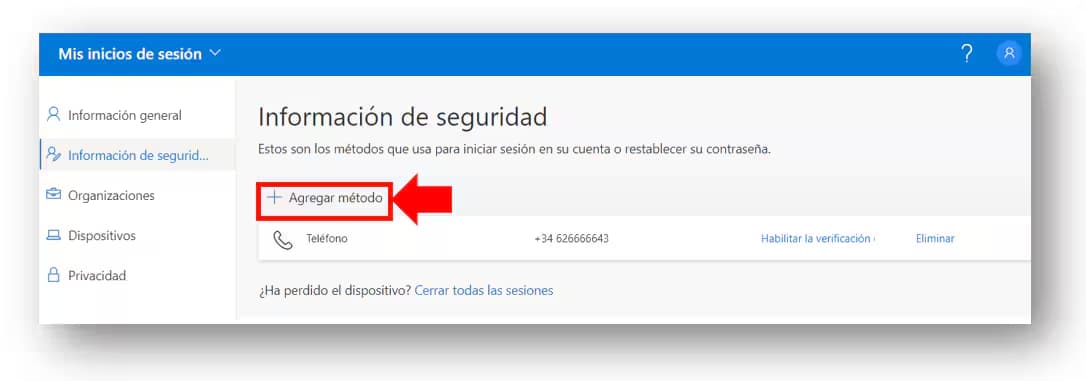
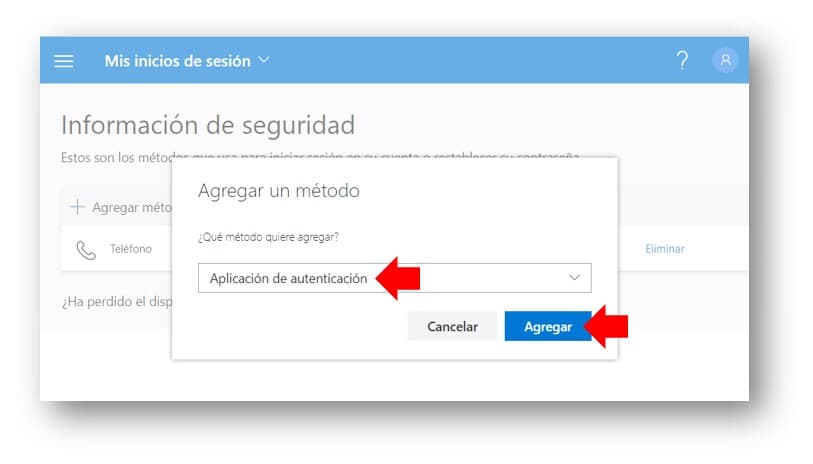
4. En el campo ¿Qué método quiere agregar? selecciona la opción Aplicación de autenticación y pulsa el botón Agregar
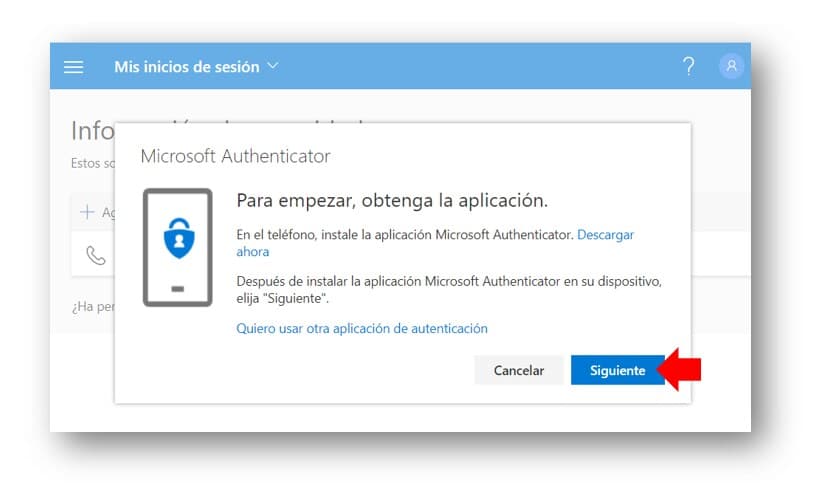
5. A continuación, se muestra una ventana informativa para que te descargues la aplicación Microsoft Authenticator en tu dispositivo móvil. Pulsa el botón SIGUIENTE
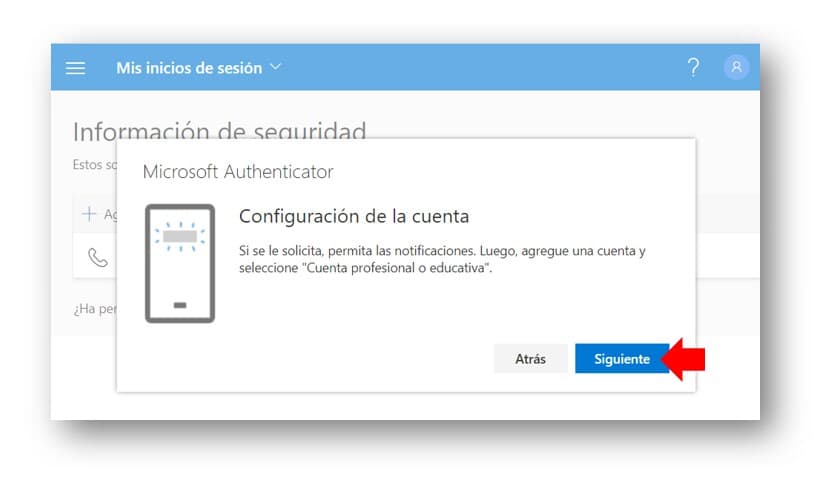
6. En la ventana siguiente se muestra la información de la configuración de la cuenta que tienes que seleccionar en tu dispositivo móvil más adelante cuando agregues una cuenta. Pulsa el botón SIGUIENTE
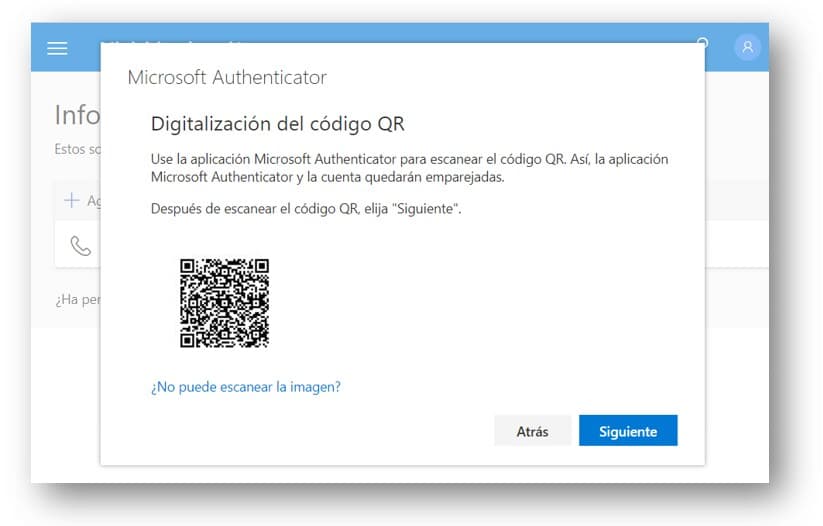
7. A continuación se muestra el código QR que tendrás que escanear con tu dispositivo móvil.
8. Llegados a este punto, descarga e instala la aplicación MICROSOFT AUTHENTICATOR en tu dispositivo móvil. Para ello, abre Google Play (para Android) o App Store (para iOS) en el dispositivo y busca la aplicación. Pulsa la opción INSTALAR y una vez instalada, pulsa en la opción ABRIR.
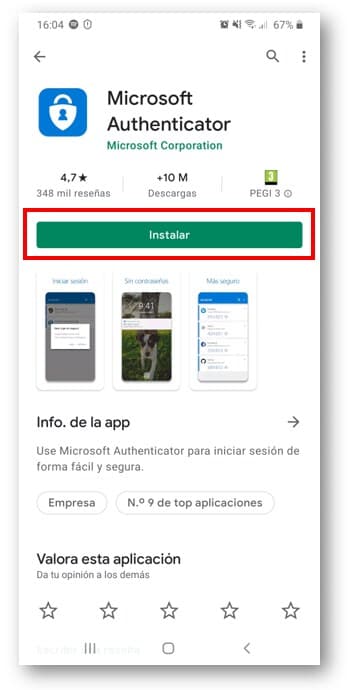
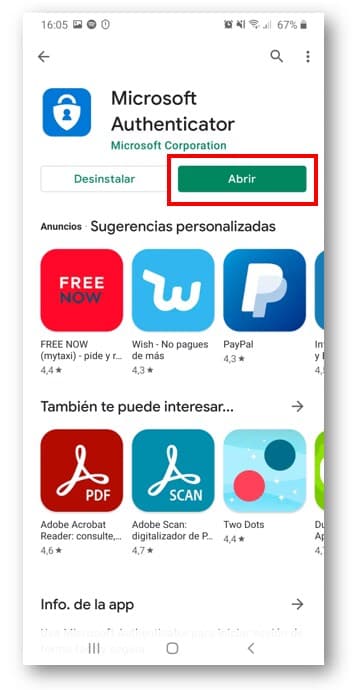
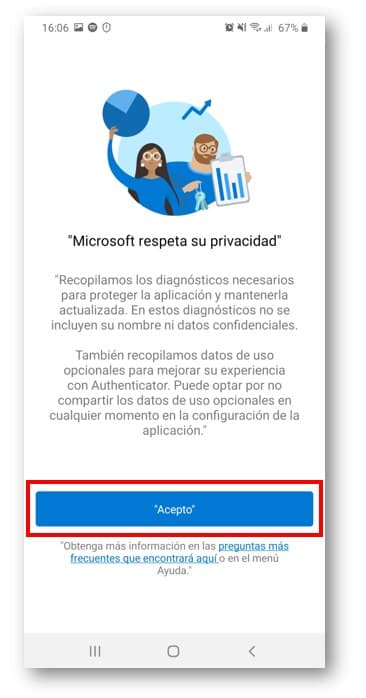
9. En la pantalla que se muestra a continuación, pulsa en la opción ACEPTO
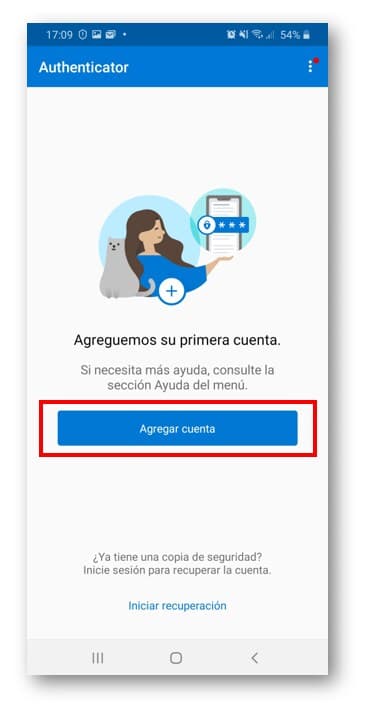
10. Ahora tendrás que agregar una cuenta. Pulsa la opción AGREGAR CUENTA
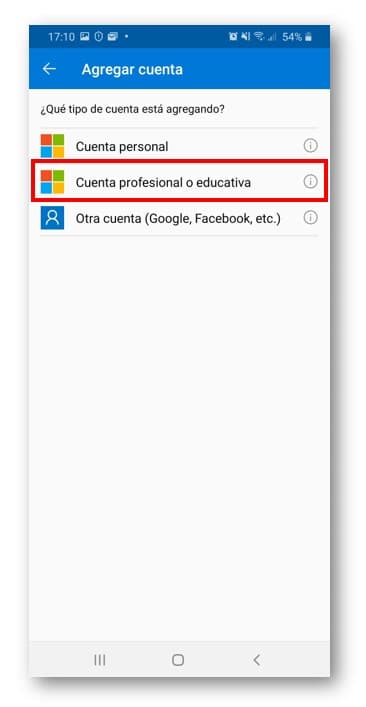
11. Selecciona el tipo de cuenta: CUENTA PROFESIONAL O EDUCATIVA
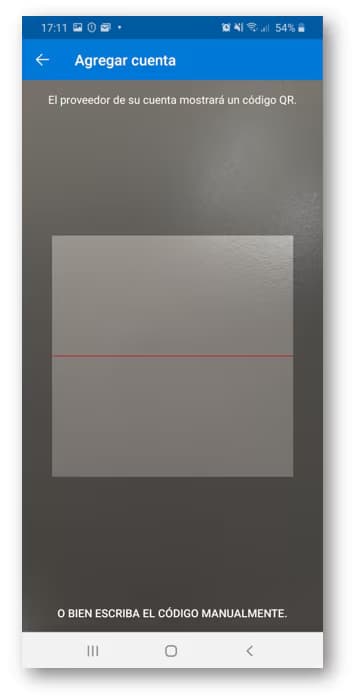
12. Se muestra una pantalla para escanear un código QR. Escanea el código QR que se mostraba en el punto 7 anterior.
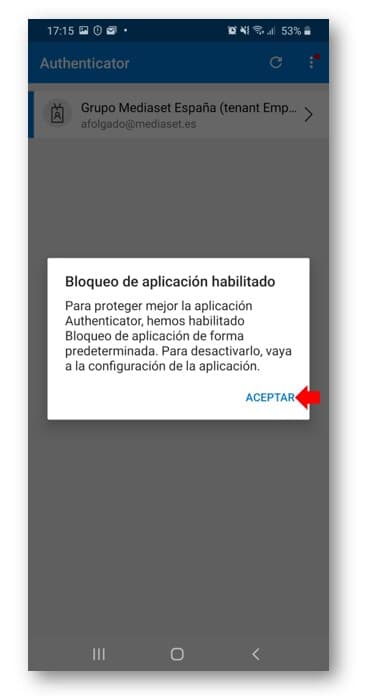
13. Al escanear el código QR, se crea una cuenta en el dispositivo móvil vinculada a tu usuario de Mediaset. La primera vez que accedas se mostrará un mensaje de bloqueo de aplicación habilitado. Esto quiere decir tendrás que desbloquear tu dispositivo móvil con la configuración de seguridad que tengas habilitada (PIN, patrón de seguridad, FaceId, etc.) cuando tengas que utilizar Microsoft Authenticator en tu móvil. Pulsa el botón ACEPTAR
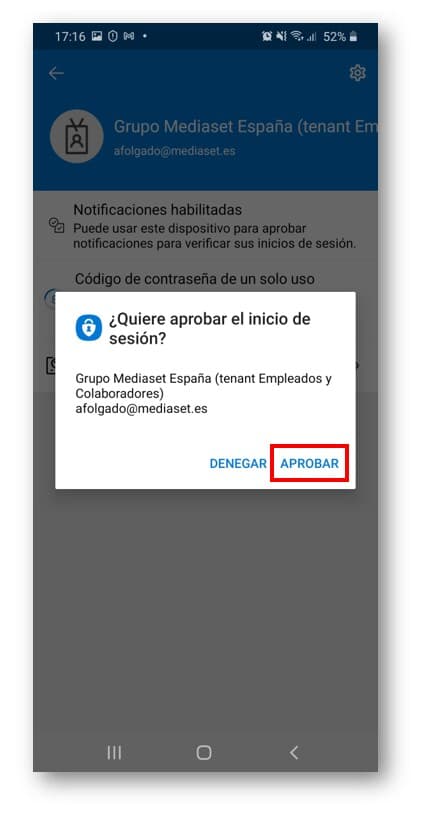
14. A continuación, se mostrará un mensaje en la aplicación para verificar que llega una notificación para aprobar el inicio de sesión a la aplicación Microsoft Authenticator que has instalado en tu dispositivo móvil:
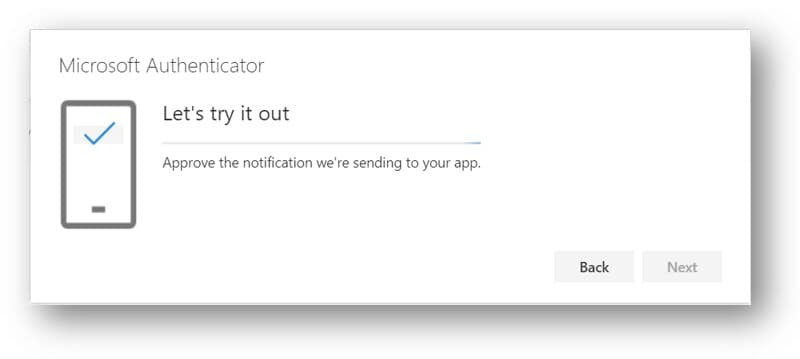
15. Comprueba que la notificación llega a tu dispositivo móvil. Pulsa el botón APROBAR
16. Al aprobar la notificación en el móvil, se mostrará la verificación en la aplicación de tu equipo. Pulsa el botón SIGUIENTE (NEXT)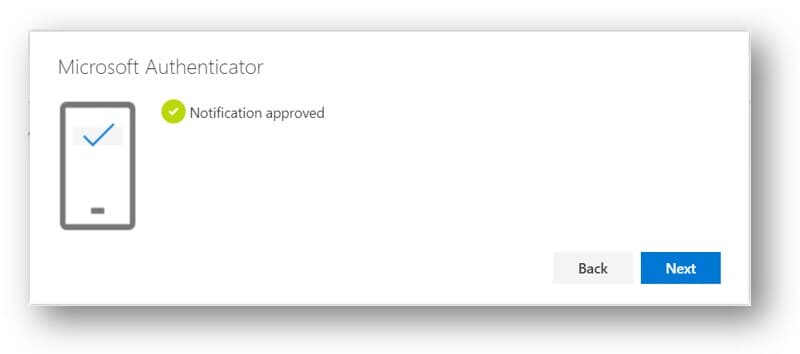
17. Ya tienes creada y vinculada la cuenta en Microsoft Authenticator como método de autenticación para poder acceder con en este método cuando vayas a conectarte por VPN
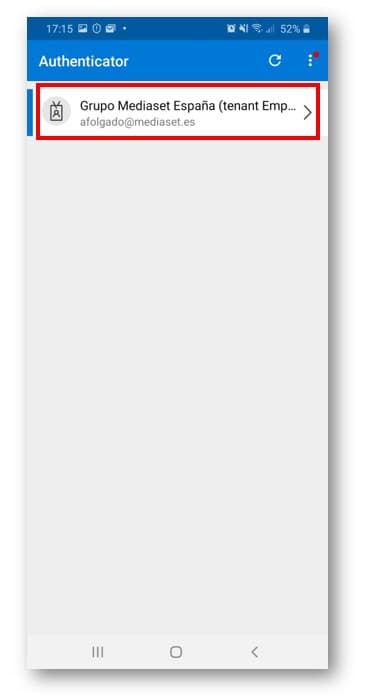
18. Comprueba que ha quedado establecido el método de autenticación con Microsoft Authenticator.
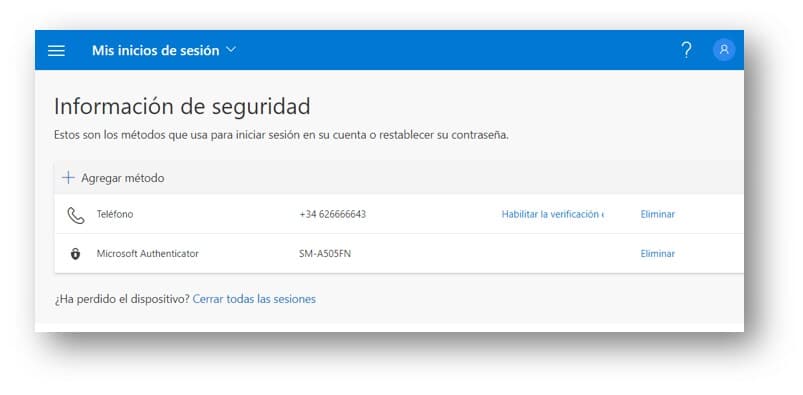
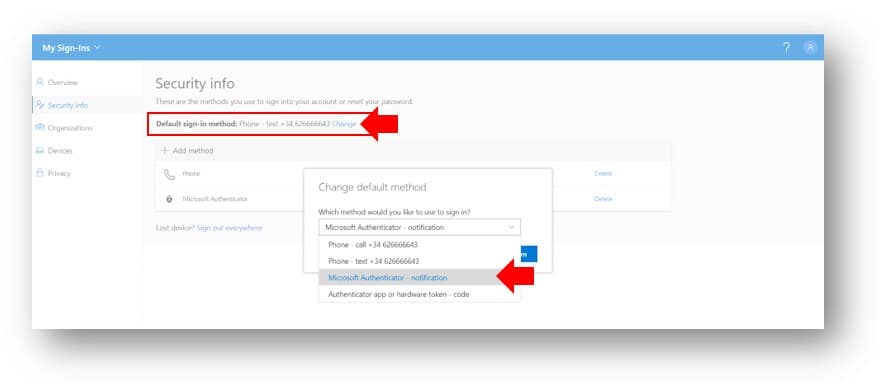
19. Establece Microsoft Authenticator como método de autenticación predeterminado. Para ello pulsa el botón CAMBIAR (CHANGE) y en la ventana que se abre, selecciona Microsoft Authenticator – Notification
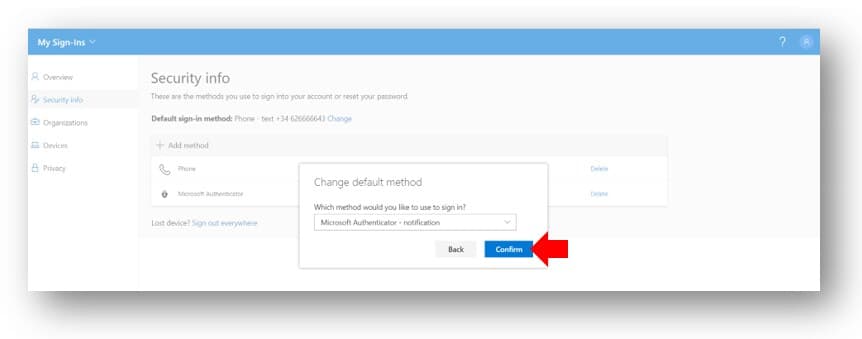
20. Una vez seleccionado, pulsa el botón CONFIRMAR
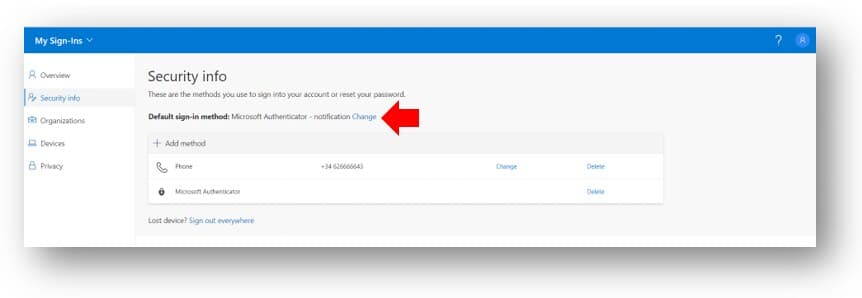
21. Comprueba que Microsoft Authenticator ha quedado como método de autenticación predeterminado.
Una vez verificado el número de móvil y establecido el método de autenticación, te podrás conectar por VPN siguiendo los siguientes pasos:
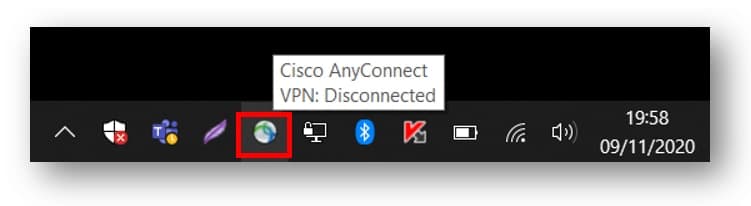
1. Pulsa el icono de la VPN de Cisco AnyConnect que se muestra en la barra de tareas, en la parte inferior derecha.
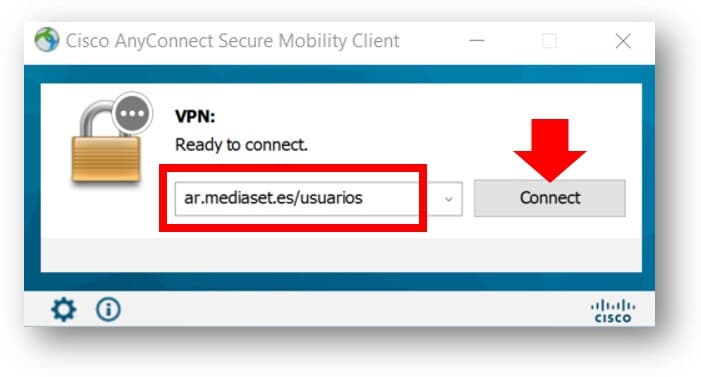
2. Se mostrará la ventana de conexión a la aplicación a la VPN.IMPORTANTE: Modifica la conexión introduciendo el texto «ar.mediaset.es/usuarios» (solo tendrás que escribirlo la primera vez que te conectes y quedará guardado para los siguientes intentos de conexión) y pulsa el botón CONNECT
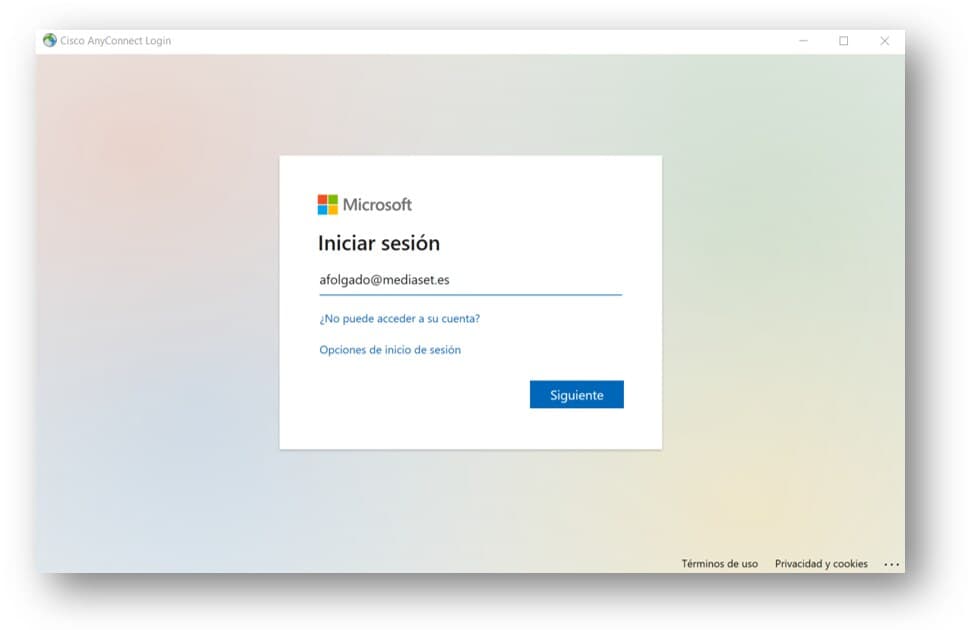
3. Inicia sesión con tu usuario de empresa, para ello introduce tu correo electrónico y pulsa el botón SIGUIENTE
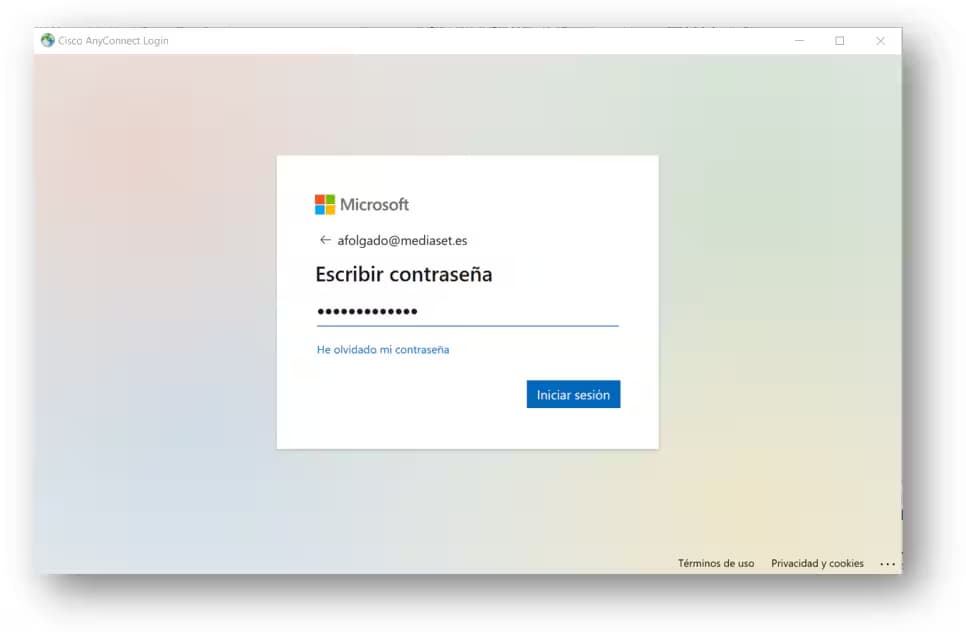
4. A continuación, introduce tu contraseña de red y pulsa el botón INICIAR SESIÓN
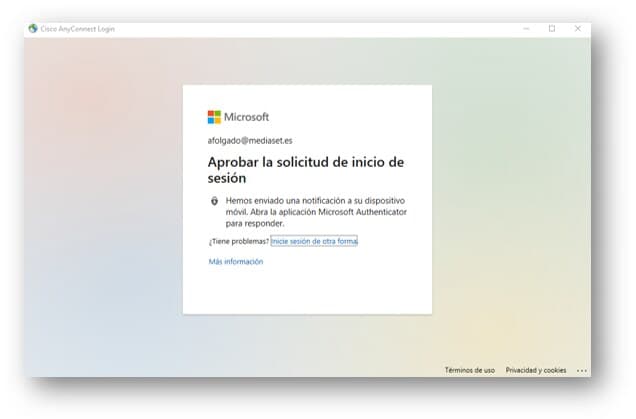
5. Se muestra una ventana informando de que se ha enviado una notificación a tu dispositivo móvil para aprobar la solicitud de inicio de sesión.
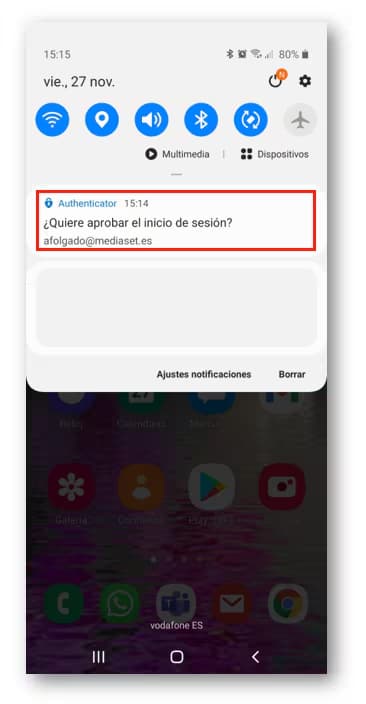
6. Comprueba en tu dispositivo móvil que ha llegado la notificación para aprobar el inicio de sesión y pulsa sobre ella:
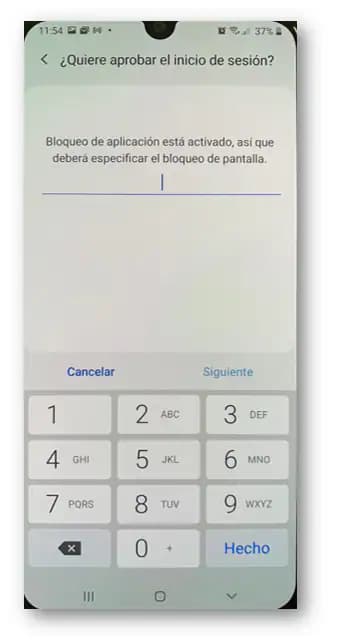
7. Se mostrará la pantalla de bloqueo del dispositivo móvil. Introduce el método de seguridad que tengas establecido (PIN, Patrón de seguridad, FaceId, etc.)
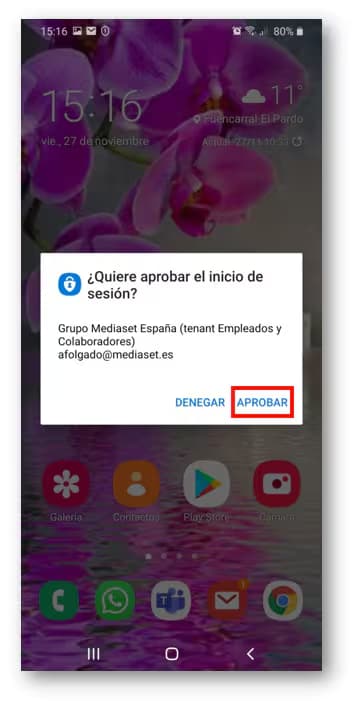
8. Una vez desbloqueada la pantalla, se muestra la notificación para aprobar el inicio sesión. Pulsa el botón APROBAR
9. Por último, una vez aprobado el inicio de sesión desde tu dispositivo móvil, en la conexión de Cisco AnyConnect se mostrará el siguiente mensaje. Pulsa en SI para terminar de establecer la conexión.